مديريت آمار و فناوری اطلاعات و امنیت فضای مجازی

امتیاز کاربران

ستاره غیر فعالستاره غیر فعالستاره غیر فعالستاره غیر فعالستاره غیر فعال


آموزش شيرپوينت>لایه های امنیتی در شیرپوینت :

مجوزهای شرپوینت همیشه یکی از پیچیده ترین مسایل در کار کردن با این فناوری است و اگر در با این مجوزها آشنا نباشید موقع کار حتما به مشکل بر می خورید. از عدم دسترسی به سایت گرفته تا نداشتن دسترسی به صفحات یا قسمت های خاص یا دادن مجوز اشتباه به کاربر خاص و ... همه از مشکلاتی است که اگر خوب با مجوزها آشنا نباشید برایتان پیش خواهد آمد.

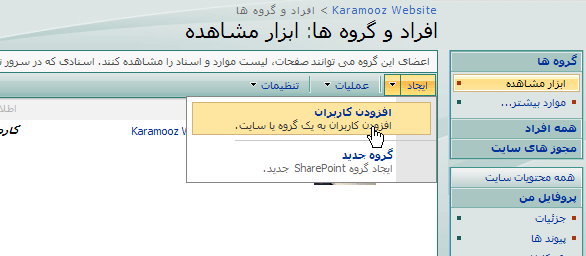
در سایت های شرپوینت به صورت پیش فرض سه سطح دسترسی تعریف شده است: Read, Contribute, Full Control و همین طور سه گروه شرپوینتی به صورت پیشفرض وجود دارد که شامل اعضای سایت، بازدید کنندگان سایت و مدیریت سایت است. هر کاربر در یک گروه عضو است به طور مثال برای اضافه کردن یک کاربر جدید ابتدا انتخاب کنید که کاربر جدید در کدام گروه عضو باشد و سپس مجوزی که این کاربر باید به سایت داشته باشد را انتخاب کنید.


هنگامی که کاربری را در گروه خاصی مثل اعضا اضافه می کنیم مجوزهای همان گروه به کاربر داده می شود و اگر می خواهید کاربر در این گروه عضو باشد ولی دسترسی جدا از گروه داشته باشد، روی اختصاص مجوز مستقیم به کاربران کلیلک کنید و از بین مجوزهای پیش فرض یکی را انتخاب کنید.

غیر از سه سطح دسترسی که به صورت پیش فرض در سایت های شرپوینت وجود دارد (Read, Contribute, Full Control) شما می توانید سطح جدیدی از دسترسی را انتخاب کنید و در هنگام اضافه کردن کاربر این سطح دسترسی جدید را به آن کاربر اعطا کنید.

همیشه یکی از اولین سوالاتی که در مورد شرپوینت پرسیده می شود امکان لایه بندی و پیکربندی سطوح دسترسی است که تبدیل به یکی از دغدغه های مدیریتی در سازمان ها شده است. واقعیت این است که شرپوینت در این زمینه بسیار کامل و پیشرفته عمل می کند و از بین 32 لایه امنیتی که وجود دارد می توانید لایه امنیتی جدیدی ایجاد کنید و کاربران را در این لایه جدید قرار دهید. دسترسی به تمام قسمت های سایت با این لایه جدید تعریف خواهد شد و به طور مثال ممکن است کاربری تنظیمات سایت را نبیند یا در قسمت ایجاد امکان ایجاد موارد خاصی را داشته باشد یا در منوی سمت راست موارد خاصی را ببیند ولی امکان ویرایش و تغییر آن ها را نداشته باشد و ...

برای تعریف یک لایه امنیتی جدید روی مجوزهای سایت کلیک کنید و از قسمت تنطیمات لایه های امنیت را انتخاب کنید.


 سپس روی افزودن یک لایه امنیت کلیک کنید. در این صفحه مجوزها به سه دسته مجوزهای لیست، مجوزهای سایت و مجوزهای شخصی تقسیم می شود.
یک نام برای این لایه جدید وارد کنید و از بین گزینه ها مجوزی را که می خواهید این لایه داشته باشد کلیک کنید. با انتخاب بعضی از گزینه ها در این صفحه به صورت خودکار گزینه های دیگری نیز انتخاب می شود. شرپوینت تشخیص می دهد که مثلا با انتخاب گزینه مدیریت لیست کابر باید امکان مشاهده محتویات را داشته باشد و همچنین بتواند نماهای شخصی را مدیریت کند پس این گزینه ها را نیز فعال می کند ولی اگر فقط می خواهید یک گزینه خاص فعال باشد می توانید بقیه موارد را غیر فعال کنید.


پس از ایجاد این لایه امنیتی جدید، در هنگام افزودن کاربر جدید می توانید این سطح دسترسی جدید را به کاربر اختصاص دهید.


کاربر با همان مجوزهایی که برای آن انتخاب کرده اید به همان قسمت های مورد نظر دسترسی خواهد داشت.

امتیاز کاربران

ستاره غیر فعالستاره غیر فعالستاره غیر فعالستاره غیر فعالستاره غیر فعال


 فصل چهارم : کنترل روند اجرای برنامه
 در فصل سوم در مورد الگوريتم ها و کاربرد آنها در نرم افزار مطالبي را آموختيد . در اين فصل نحوه کنترل روند اجراي برنامه در طول اين الگوريتم ها را مشاهده خواهيد کرد . همچنين در اين فصل مشاهده خواهيد کرد که چگونه مي توانيد يک قطعه کد را به تعداد مرتبه مشخص و يا تا زماني که يک شرط درست است اجرا کنيد .
در اين فصل در رابطه با موارد زير صحبت خواهيم کرد :
  •  دستور if
  •  Switch
  • حلقه هاي For و Foreach
  • حلقه هاي do … While و do … until
 دستور IF :
 راحت ترين راه براي تصميم گيري در Visual C# 2005 استفاده از دستور if است .
 
يک دستور if ساده :
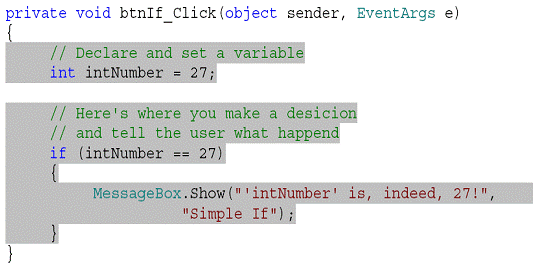
  • یک برنامه تحت ويندوز با نام Simple If ايجاد کنيد . سپس با استفاده از جعبه ابزار يک Button بر روي فرم قرار داده ، خاصيت Name آن را برابر btnIf و خاصيت Text آن را برابر If قرار دهيد . روي اين کنترل دوبار کليک کنيد و کد زير را در آن وارد کنيد :

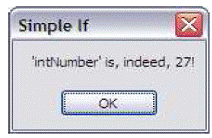
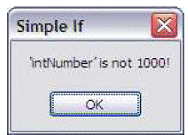
  • برنامه را اجرا کنيد و بر روي دکمه فرمان If کليک کنيد. کادر پيغامي را مشابه شکل 1-4 مشاهده خواهيد کرد .
شکل1-4
نکته : دقت کنيد که کدهاي درون بلاک if به صورت اتوماتيک با مقداري تورفتگي نوشته مي شوند . اين مورد باعث افزايش خوانايي کد مي شود. همچنين براي خوانايي بيشتر برنامه بهتر است قبل و بعد از بلاک if مقداري فضا خالي قرار دهيد .
يک دستور if ساده همانند مثال قبل مي تواند بدون هيچ آکولادي نوشته شود .البته اين کار هنگامي امکان پذيراست که بلاک if فقط شامل يک دستور باشد .
 
دستور ELSE :
 اگر بخواهيد در صورت درست بودن شرط قسمتي از برنامه و در صورت نادرست بودن آن قسمتي ديگر اجرا شود، مي توانيد از دستور Else استفاده کنيد .
نادرست بودن شرط :
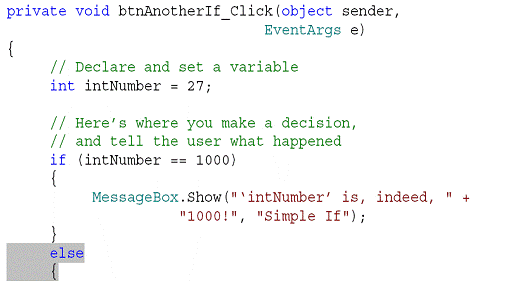
  • اگر برنامه Simple If در حال اجرا است آن را ببنديد . Button ديگري به فرم اضافه کنيد ، خاصيت Name آن را برابر btnAnotherIf و خاصيت Text آن را برابر Another If قرار دهيد .روي دکمه دوبار کليک کنيد و کد مشخص شده در زير رادر متد مربوط به رويداد کليک آن وارد کنيد :

  • برنامه را اجرا کنيد و روي دکمه Another If کليک کنيد . کادر پيغامي مشابه شکل 2-4 را مشاهده خواهيد کرد. 
شکل 2-4
 
بررسي چند شرط با else if :
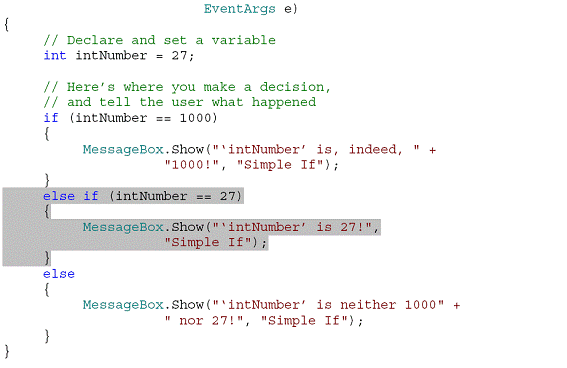
 اگر مي خواهيد بيش از يک حالت را تست کنيد بايد از ترکيب دستور else و if استفاده کنيد . در مثال زير برنامه Simple "If را به نحوا تغيير مي دهيم که برابري IntNumber را با چند عدد مختلف بررسي کند و نتيجه را نمايش دهد.
  • کد درون متد btnAnotherIf_Click را به صورت زير تغيير دهيد :

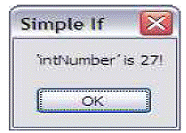
  • برنامه را اجرا کنيد و روي دکمه فرمان Another If کليک کنيد. کادر پيغامي مشابه شکل 3-4 را مشاهده خواهيد کرد .
شکل 3-4
دستورات if تو در تو :
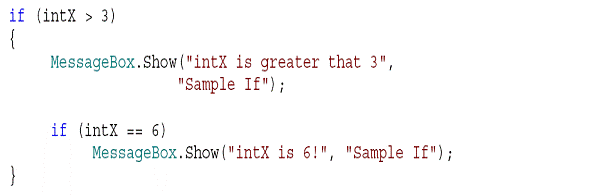
 علاوه بر استفاده متوالي از دستورات if ، مي توانيد در داخل يک if از دستورات if ديگري استفاده کنيد . به مثال زير توجه کنيد :
 
در استفاده از دستورات if تو در تو هيچ محدوديتي نيست . البته بايد دقت کنيد که هر چه تعداد if هاي تو در تو در برنامه بيشتر باشد ، درک آن مشکل تر است ، بنابراين سعي کنيد تا جايي که مي توانيد تعداد if هاي تو در تو را در برنامه کم کنيد .
 

امتیاز کاربران

ستاره غیر فعالستاره غیر فعالستاره غیر فعالستاره غیر فعالستاره غیر فعال


آموزش شیرپوینت>کاربرد کتابخانه (library) درمدیریت مندرجات  

کتابخانه (library) مکانی در سایت است که اعضا گروه می توانند برای ایجاد, به روز رسانی و مدیریت فایل ها در آن مکان با یکدیگر همکاری کنند.هر کتابخانه یک لیست از فایل ها به همراه اطلاعات کلیدی در خصوص آن ها را نشان می دهد.

علت کار با کتابخانه ها (library) :

ذخیره اسناد در یک محل مرکزی می تواند به اعضا تیم شما برای کار گروهی بر روی فایل ها کمک کند به خصوص اگر فایل های شما مستعد پراکندگی میان کامپیوترهای افراد یا چندین فولدر اشتراکی در شبکه باشند.

در کتابخانه اسنادی ذخیره می شوند که با نوع (type) فایل مرتبط است مثل نام پروژه ای که فایل با آن مرتبط است. تیم بازاریابی همچنین برای به اشتراک گذاری و استفاده مجدد از اسلایدها به منظور ارائه از کتابخانه اسلاید (Slide library) استفاده می کند.

هنگامی که گروه شما یک سایت جدید می سازد بصورت خودکار یک کتابخانه اسناد اشتراکی (Shared Document library) ساخته می شود. شما می توانید بلافاصله از این کتابخانه استفاده کرده, آن را سفارشی کرده و یا کتابخانه دیگری ایجاد کنید. همچنین تیم شما ممکن است کتابخانه های تخصصی تر مثل کتابخانه های اسلاید (Slide library) , کتابخانه های تصاویر(Picture library) و کتابخانه های فرم (Form library) بسازد.

اعضای گروه می توانند در کتابخانه ها نسخه های مختلف را دنبال کنند, بنابراین تیم می تواند از چگونگی تکمیل فایل ها و چگونگی جبران اشتباهات صورت گرفته توسط اعضا, گزارش تهیه کند. اعضای تیم هنگام کار بر روی یک سند صحت اسناد را بررسی می کنند, بنابراین هیچ شخص دیگری نمی تواند تغییرات آن ها را بازنویسی (overwrite) کند.

اگر شما خواستار یک فضاي کاري یا مکانی هستید که بتوانید کار روی یک سند یا تعداد کمی اسناد مرتبط را هماهنگ کنید, می توانید یک سایت Document Workspace بسازید.

برای ذخیره مجموعه اولیه از اسناد گروه, که تیم شما بر اساس یک روال عادی از آن ها استفاده می کند, استفاده از کتابخانه اسناد اشتراکی (Shared Document library) پیشنهاد می شود. به صورت پیش فرض, افرادی که به عضویت تیم در آمده اند می توانند فایل ها را به کتابخانه اضافه کرده و یا آن ها را ویرایش کنند.

اگرشما مجوز دسترسی (permission) به کتابخانه را ندارید بایستی با صاحب کتابخانه (library) تماس بگیرید.اگر شما صاحب یا طراح سایت هستید می توانید با تغییر نحوه نمایش فایل ها و مدیریت آن ها کتابخانه را سفارشی کنید.

چند مزیت کلیدی کار با کتابخانه ها (library) :

در ادامه به بعضی مزایای کتابخانه که در مدیریت فایل ها و کار موثرتر بر روی آن ها به شما کمک می کند, اشاره شده است.

محل مرکزی (central location):

کتابخانه (library) یک محل مرکزی است که تیم شما می تواند اسناد را در آن مدیریت و به روزرسانی کند.اگر تیم شما با فایل های اشتراکی که روی کامپیوترهای شخصی ذخیره شده اند و یا ارسال پیغام های پست الکترونیک (email) مجزا درگیر است, کتابخانه می تواند به کاهش این بی نظمی کمک کند.

بررسی صحت اسناد (checkout):

شما می توانید فایل ها را محفوظ نگه داشته و از صحت آن اطمینان حاصل کنید, بنابراین هنگام کار با فایل ها دیگران نمی توانند آن را تغییر دهند.اگر شما از سیستم مایکروسافت آفیس 2007 استفاده می کنید, می توانید بصورت offline همزمان با کار بر روی فایل ها , آن ها را بررسی کنید.

وجود نسخ مختلف (versions) :

کتابخانه (library) می تواند نسخ مختلف را ضبط کند, امکان بازگرداندن نسخ قبلی وجود دارد.

هشدارها (alert) و RSS:

شما می توانید یک هشدار پست الکترونیک (email alert) راه اندازی کرده و یا در RSS Feed ها عضو شوید, بنابراین امکان تغییر و به روزرسانی فایل ها به شما داده خواهد شد.

نماها (view):

تیم شما به روش های مختلفی می تواند نمای نمایش مندجات را ایجاد کند.برای مثال, تیم بازاریابی نمائی از فایل ها دارد که با دپارتمان ها و قراردادهائی که در این ماه مهلت آن ها به اتمام می رسد, گروه بندی شده است.

جستجو (search):

در کتابخانه ها امکان جستجو وجود دارد.برای مثال, شما می توانید عنوان و یا خصوصیات دیگر سند مثل یک سند را با نام نویسنده آن, جستجو کنید.

اتحاد کاربران (client integration) :

اگر شما با آفيس نسخه 2007 مثل مایکروسافت آفيس ورد 2007 کار می کنید, می توانید مستقیما از مزایای کار با سرویس دهنده (server) مثل بررسی صحت فایل ها, به روز رسانی خصوصیات سرویس دهنده و نمای گزارش نسخ,استفاده کنید.

تایید (Approval):

کتابخانه شما می تواند طوری تنظیم شود که فایل ها پیش از آن که برای دیگران به نمایش درآید, به تایید شخص برسند.اگر کتابخانه(library) شامل دستورالعمل های مهم و روش هائی است که نیاز است قبل از نمایش برای دیگران به اتمام برسند,این مزیت می تواند مفید باشد.

انواع مندرجات (content type):

تیم شما می تواند برای اسنادی که بیشتر استفاده می شوند مثل presentation های بازاریابی, کاربرگ (worksheet) های بودجه و قراردادها, نوع(type) در نظر بگیرد

امتیاز کاربران

ستاره غیر فعالستاره غیر فعالستاره غیر فعالستاره غیر فعالستاره غیر فعال


آموزش شیرپوینت>گردش کاری(workflow) :


درپورتال مايکروسافت آفيس Share point سرور 2007, گردش کاری(workflow) يک راهکار اتومات به منظور جابجايی اسناد يا مدارک ديگر از ميان مجموع های از فعاليت ها و عمليات است. به بيانی ديگر چنانچه در سازمان سيستمی برای کنترل نحوه جابجايی اسناد يا مدارک وجود داشته باشد, اين سيستم گردش کاری(workflow) نام خواهد گرفت.

برای مثال, اگر بتوان فهميد که برای تاييد يک سند(Document) از يک کتابخانه اسناد(Document library) بايستی به چه افراد و گروه هائی ارجاع شود, علت را بايستی در پياده سازی صحيح استراتژی مديريت اسناد(Document Management) و وجود گردش های کاری(workflow) جستجو کرد.

هنگامی که مولف سند يک چرخه کاری(workflow) را راه اندازی می کند, فعاليت های مربوط به تاييد سند, ايجاد شده و سپس به شرکت کنندگان در چرخه کاری(workflow) واگذار شده و در نهايت دستوالعمل ها به همراه يک لينک برای تاييد سند مذکور از طريق هشدار پست الکترونيک(email alert) برای شرکت کنندگان ارسال می شود.

هنگامی که يک گردش کاری(workflow) در جريان است, هر مولف سند يا هر شرکت کننده می تواند ببيند که کدام شخص فعاليتش را به پايان رسانده است.چنانچه هر شخص فعاليت های محوله را به اتمام برساند چرخه کاری اش, به پايان رسيده و مولف هم به صورت اتومات باخبر می شود.

فرآيند گردش کاری تاييد(Approval Workflow) را می توانيد در شکل زير مشاهده کنيد:

کاربران سايت می توانند از طريق يک سند يا يک مورد که در ليست Share point يا کتابخانه موجود در Share point قرار دارد, يک گردش کاری(workflow) را ايجاد و سپس از آن استفاده کننند.

همچنين شما می توانيد از طريق يکی از برنامه های مايکروسافت آفيس Share point 2007 به انجام فعاليت هائی از قبيل:

• ديدن ليستی از گردش های کاری(Workflow)

• ايجاد يک گردش کاری(workflow)

• بازديد, ويرايش و يا تخصيص مجدد فعاليت ها در يک گردش کاری(workflow)

• تکميل فعاليت های يک گردش کاری(workflow)

به صورت پيش فرض, سايت آفيس Share point سرور 2007 شامل چندين گردش کاری(workflow) است که پاسخگوی بيشتر سناريوهای تجاری رايج می باشند. علاوه بر اين, برنامه نويسان و يا طراحان وب سايت سازمان شما می توانند به منظور کارآمدتر کردن سيستم مديريت اسناد(Document Management) گردش های کاری سفارشی بسازند.

مديريت تاييد اسناد(Document Approval)توسط چرخه های کاری از پيش تعريف شده:

سايت آفيس Share point سرور 2007 شامل چندين نوع گردش کاری است که فرآيند تاييد اسناد (Document Approval) را تسهيل کرده است. به صورت پيش فرض, هر چرخه کاری(workflow) با سندی که در يک طبقه بندی موضوعی (content type) قرار دارد,در ارتباط است, بنابراين در يک کتابخانه اسناد(Document library) هر نوع گردش کاری را می توان يافت.

چند نمونه گردش کاری موجود در سايتShare point:

• تاييد(Approval):

اين گردش کاری مسير جابجائی سند به منظور تاييد ميان افراد و گروه ها را دنبال می کند. به صورت پيش فرض, گردش کاری تاييد(Approval Workflow) با صفحه ای از کتابخانه(library) که روی سايت آپلود شده در ارتباط است, بنابراين می توان برای مديريت فرآيند تاييد نهائی انتشار صفحات وب از وجود اين ارتباط بهره برد.

• متمرکز کردن بازخوردها(Collect feedback):

اين گردش کاری, مسير جابجائی سند به منظور دريافت بازخوردها (feedback) به افراد يا گروه ها را دنبال می کند, بازخوردها پس از جمع آوری, ترجمه شده و در اختيار کسانی که چرخه کاری(workflow) را راه اندازی کرده اند, قرار می گيرد.

• متمرکز کردن امضاها(Collect Signature):

اين گردش کاری, اسناد تهيه شده بوسيله برنامه مايکروسافت آفيس Share point سرور 2007 را به منظور جمع آوری امضاهای ديجيتال به افراد و گروهها ارسال می کند.

نکته قابل توجه اينست که استفاده از اين نوع گردش کاری مستلزم شروع کار توسط يکی از برنامه های مايکروسافت آفيس Share point سرور 2007 می باشد.

شرکت کنندگان در اين چرخه کاری بايستی سندهای حاوی امضاهای ديجيتال خود را به برنامه مايکروسافت آفيس Share point 2007 الساق کنند.

توجه داشته باشيد, گردش کاری جمع آوری امضاها (Collect signature Workflow) تنها برای اسنادی از کتابخانه اسناد (Document library) ظاهر می شود که از مزيت Signature line برنامه مايکروسافت آفيس Share point سرور برخوردار باشند.

نقش چرخه کاری در مدیریت اسناد(Document Management):

اولين مرحله جهت شروع يک گردش کاری(workflow) به منظور بهبود فرآيند مديريت اسناد(Document Management) افزودن گردش کاری به ليست, کتابخانه يا هر نوع محتوای ديگر است.برای اين کار شما بايستی مجوز مديريت ليست(Manage list permission) را داشته باشيد.

به صورت پيش فرض, افرادی که جزء گروه صاحبان سايت(owner) هستند, اين مجوز را دارند.علاوه بر امکان افزودن چرخه کاری به ليست يا کتابخانه, امکان تعيين اينکه آغاز يک چرخه کاری(workflow) چگونه, در چه زمانی و يا توسط چه شخصی صورت بگيرد, وجود خواهد داشت.

برای مثال,ممکن است , هنگامی که مولفان در حال تهيه نسخه های اصلی و فرعی از اسناد بوده و يا دستور انتشار يک نسخه اصلی(major) را برای يک سند صادر می کنند, به صورت اتومات يک گردش کاری تاييد (Approval Workflow) راه اندازی شود ويا حتی بخواهيد برای کاربران بخصوص امکان ايجاد دستی گردش کاری تاييد(Approval Workflow) رافعال کنيد. اين کار درهرچه کامل تر انجام شدن فرآيند مديريت اسناد(Document Management) تاثير بسزائی خواهد داشت.

چنانچه امکان ايجاد دستی چرخه کاری در پورتال Share point فعال شده باشد, کاربران مجاز می توانند گردش کاری موردنظر را از ليست انتخاب کرده و اسناد را با اطلاعاتی مثل ليست شرکت کنندگان, زمان انجام فعاليت ها و دستورالعمل ها تکميل کنند.

در بعضی گردش های کاری(workflow)امکان تغيير کارکرد توسط صاحبان چرخه کاری و يا شرکت کنندگان در آن وجود دارد.

برای مثال, صاحب گردش کاری ممکن است قادر به افزودن افراد به ليست شرکت کنندگان باشد و يا يک شرکت کننده در چرخه کاری ممکن است فعاليت های واگذار شده به يک شخص را به شخص ديگر واگذار کند.

صاحبان گردش کاری و شرکت کنندگان می توانند توسط صفحه کنترل وضعيت(status page) مربوطه, نحوه پيشرفت و تاريخچه عمليات صورت گرفته در گردش کاری را مشاهده کنند.

آفيس Share point سرور 2007 شامل چندين ابزار گزارش گيری جهت تحليل تاريخچه بوجود آمده در چرخه کاری است. شما می توانيد از ابزار گزارش گيری برای يافتن وقفه هائی که در چرخه کاری شما رخ داده و يا تشخيص اينکه کارکرد اعضای گروه تا چه اندازه ای با معيارهای مورد نظر شما تطابق دارد, استفاده کنيد.

به منظور مديريت اسناد(Document Management) می توان از ابزارهای گزارش گيری که خود شامل چندين گزارش مايکروسافت آفيس اکسل از پيش تعريف شده است, استفاده کرد.

سيستم گردش عمليات اداری Workflow Management System :

سازمان‏هاي امروزي به ويژه مراكز توليدي مجبور به مهندسي مجدد فعاليت‏ها و روش‏ها هستند تا بتوانند هرچه كارآمدتر پاسخگوي مشتريان و بازار رقابتي باشند. اينك قدرتمندي ابزارهاي مديريتي كه در راس آنها سيستم‌هاي اطلاعاتي و تصميم‌گيري (MIS, DSS) قرار دارند ‌، به روشني تاثير و ارزندگي خود را به اثبات رسانده‌اند. در نيمه دوم دهه آخر قرن بيستم، سيستم‌هاي ERP مبتني بر فن‌آوري اطلاعات و مهندسي مجدد فرآيند تجارت كه در ارتباط با يكديگر مورد استفاده قرار گرفتند، به عنوان ابزارهاي مهمي شناخته شدند كه به سازمان‏ها قدرت حضور در لبه جلويي رقابت را مي‏بخشيدند.

ERP چيست ؟

ERP يك راه حل جامع و يكپارچه‌اي است كه ا ز دو بدنه به هم تابيده شامل تكنيك‌هاي مديريتي و ابزار‌هاي فن‌آوري بهره مي‌گيرد. ERP بستر لازم براي كسب و كار الكترونيكي بالاخص در شاخه B2B بوده و راه حل قطعي براي بهره‌گيري وسيع‌تر و بالاتر از سازمان مي‌باشد. توسط ERP صاحب سيستم‌هاي يكپارچه‌اي مي‌شويم كه به سرعت هزينه‌هاي خود را برگشت داده، توسعه وسيعي در روش‌هاي كسب و كار ايجاد و پيشرفت قابل ملاحظه‌اي در روابط بازرگاني پديد مي‌آورد كه به اين ترتيب مي‏‏تواند ارزش افزوده سازمان را به اوج خود برساند.

اولين قدم در جهت تحقق اين مقوله، پياده‌سازي يك سيستم Workflow engine و Workflow Management System جهت پردازش اطلاعات است. تنها با وجود اين بستر، ارائه سيستم‌هاي ERP امكان‌پذير است.

سيستم Workflow سيستم اتوماسيون مستندات اطلاعات وTask هايي است كه ميان متقاضيان (نيروي انساني ويا كامپيوتر ) يك سازمان بر اساس يك مجموعه قوانين تعريف شده به منظور دستيابي به اهداف تجاري ، قابل تعريف مي باشد.

اجزاء Workflow

Workflow Management System سيستمي است كه تعريف، ايجادو مديريت و اجراي Workflow ها را از طريق نرم‌افزار كنترل مي‌كند و قادر است كه پروسه‌ها و ارتباطات بين آنها را از طريق ابزارهايي تعريف نمايد. پياده‌سازي اين سيستم بر اساس مدل Workflow Reference Model خواهد بود .

Workflow Reference Model بيان كننده نماي معماري سيستم مديريت Workflow كه مشخص كننده اجزاء و Interface هاي اصلي هستند، مي‌باشد كه توسط سيستم مديريت Workflow راهبري مي‌شود. اين مدل توسط کميته WFMC به منظور يکپارچگی و هماهنگی بين تمامی سيستم های Workflow جهان و پيروی آنها از يک استاندارد جهانی ارائه شده است. اين کميته شامل دهها کارشناس خبره از کشورهای مختلف جهان می باشد. که برای آشنايی هر چه بيشتر می توانيد به آدرس زير مراجعه نماييد:

www.wfmc.org

Workflow بر اساس استاندارد WFMC از سه جز اصلي زير تشكيل شده است:

Workflow Process definition : در اين قسمت طراحی و تعريف جريان کار سازمان انجام می گيرد که از دو قسمت ديگر کاملا مجزاست.

Workflow Engine : اين قسمت هسته اصلی workflow می باشد که وظيفه انجام کارها بر حسب تعاريف انجام شده در Definition را بر عهده دارد.

Work list handler: اين قسمت واسطه کاربر و work floe engine می باشد و وظيفه نمايش کارهای اختصاص داده شده به کاربران رابر عهده دارد.

مزاياي اصلي سيستم گردش كار:

استفاده از سيستم‌هاي Workflow براي سازمان‌ها مزاياي مستقيم و غير مستقيم متعددي را به همراه دارد. از جمله اين مزايا مي‌توان به موارد زير اشاره كرد:

• بهبود كارائي

• كنترل بهتر فرآيندها

• بهبود خدمات به مشتريان

• انعطاف پذيري

• بهبود فرايندهاي سازمان

• كاهش دادن هزينه‏هاي زنجيره تامين مواد و منابع

• كوتاه نمودن زمان كل توليد

• كاهش انبارداري به حداقل

• گسترده نمودن تنوع در توليد

• افزايش بهبود كيفيت

• ايجاد زمان مطمئن براي تحويل

• سامان‌دهي كارآمد دريافت تقاضا، توليد و تامين منابع در سطح جهاني

ابزارهاي مختلفي ممكن است براي تجزيه وتحليل، مدلسازي، شرح ومستند سازي يك فرايند تجاري مورد استفاده قرار گيرند، كه مدل به ويژگيهاي خاص اين ابزارها ونحوه تعامل آنها وابسته نيست. وظيفه اين ابزارها به شرح زير مي باشد:

• تعريف مدل سازماني فرايند درسازمان

• تعريف نقشها، وظايف، مسئوليتهاوسلسله درمراتب درسازمان

• مشخص كردن نقشها وانتساب افراد به نقشها

• مدل سازي وبهينه سازي مدل درحين كار

خروجي نهايي اين مدلسازي , طراحي يك Process definitionاست كه مي تواند در زمان اجرا توسط workflow engine تفسير مي شود

سيستم Workflow سيستم اتوماسيون مستندات اطلاعات وTask هايی است که ميان متقاضيان (نيروی انسانی ويا کامپيوتر ) يک سازمان بر اساس يک مجموعه قوانين تعريف شده به منظور دستيابی به اهداف تجاری ، قابل تعريف می باشد.


امتیاز کاربران

ستاره غیر فعالستاره غیر فعالستاره غیر فعالستاره غیر فعالستاره غیر فعال


کنترل  OpenFileDialog :

تقريبا در نوشتن بيشتر برنامه هاي ويندوزي شرايطي وجود دارد که بخواهيد داده هايي را در فايل نوشته و يا از آن بخوانيد ، سپس به کنترلي نياز داريد تا به وسيله آن بتوانيد فايلي را باز کرده و يا داده هايي را در يک فايل ذخيره کنيد . در .Net دو کنترل براي اين موارد در نظر گرفته شده است : OpenFileDialog و SaveFileDialog .
در .Net براي دسترسي به پنجره Open از اين مجموعه بايد از کلاس OpenFileDialog استفاده کرد . براي استفاده از اين کلاس در .Net مانند هر کلاس ديگري بايد يک متغير از آن ايجاد و سپس خاصيت هاي آن را به وسيله کد تنظيم کرد و يا مي توان با استفاده از جعبه ابزار هنگام طراحي فرم اين کنترل را در برنامه قرار داده و از آن استفاده کرد .
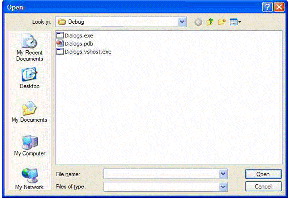
براي نمايش پنجره Open کافي است متد ShowDialog آن را فراخواني کنيد ، به اين ترتيب پنجره اي مشابه شکل 5-7 نمايش داده خواهد شد . 
 
شکل 5-7
 خاصيت هاي کنترل OpenFileDialog :

AddExtension

اين خاصيت مشخص مي کند که اگر کاربر پسوندي را براي فايل مشخص نکرد ، برنامه به طور اتوماتيک پسوند را به فايل اضافه کند يا نه ؟

CheckFileExist

مشخص مي کند اگر کاربر ادرس فايلي را وارد کرد که وجود نداشت ، برنامه پيغام خطايي را نمايش بدهد يا نه ؟

CheckPathExist

مشخص مي کند اگر کاربر ادرس مسيري را وارد کرد که وجود نداشت ، برنامه پيغام خطايي را نمايش بدهد يا نه ؟

DefaultExt

پسوند پيش فرض را براي فايل انتخاب شده مشخص مي کند .

DereferenceLinks

با Shortcut ها استفاده مي شود و مشخص مي کند که اگر کاربر يک Shortcut را انتخاب کرد ، مسير فايل اصلي برگشت داده شود(True) و يا مسير خود فايل Shortcut به برنامه برگردد (False) .

FileName

مشخص کننده نام فايلي است که در اين پنجره انتخاب شده است .

FileNames

مشخص کننده نام فايل هايي است که در اين پنجره انتخاب شده اند. اين خاصيت از نوع فقط خواندني است.

Filter

اين خاصيت حاوي رشته اي است که براي فيلتر کردن فايل هايي که بايد در پنجره Open نمايش داده شوند به کار مي رود . به وسيله اين رشته مي توانيد ، چندين گروه فيلتر را براي اين پنجره مشخص کنيد تا در جعبه ترکيبي موجود در اين پنجره نمايش داده شوند و کاربر بتواند يکي از آن ها را انتخاب کند .

FilterIndex

مشخص کننده شماره فيلتري است که کاربر هم اکنون در اين صفحه انتخاب شده است .

InitialDirectory

مشخص کننده آدرس مسيري است که بايد در ابتدا ، در پنجره Open نمايش داده شود.

MultiSelect

مشخص مي کند آيا کاربر مي تواند چندين فايل را در اين پنجره انتخاب کند يا نه ؟

ReadOnlyChecked

مشخص مي کند آيا قسمت ReadOnly در پنجره Open انتخاب شده است و يا نه ؟

RestoreDirectory

تعيين مي کند آيا کادر Open بايد آدرس مسيري که قبل از بسته شدن در آن قرار داشت را برگرداند يا نه ؟

ShowHelp

مشخص مي کند آيا دکمه Help نيز در پنجره Open نمايش داده شود يا نه؟

ShowReadOnly

مشخص مي کند آيا امکان تعيين اين که فايل به صورت فقط خواندني باز شود براي کاربر وجود داشته باشد يا نه ؟

Title

مشخص کننده متني است که در نوار عنوان پنجره Open نمايش داده مي شود .

ValidateNames

مشخص مي کند که آيا پنجره فقط بايد نام فايل هاي معتبر ويندوزي را قبول کند و يا هر نامي را مي تواند دريافت کند ؟

متدهاي OpenFileDialog :

Dispose

حافظه اشغال شده توسط اين کنترل را آزاد مي کند .

OpenFile

فايلي را که به وسيله کاربر در پنجره Open انتخاب شده است به صورت فقط خواندني باز مي کند . نام فايل به وسيله خاصيت FileName مشخص مي شود .

Reset

مقدار تمام خاصيت هاي کنترل را به حالت اوليه برمي گرداند .

ShowDialog

کادر محاوره اي پنجره Open را نمايش مي دهد .

 
کار با کنترل OpenFileDialog :
  • در محيط Visual Studio يک پروژه ويندوزي جديد به نام Dialogs ايجاد کنيد .
  • براي تغيير نام فرم خود ، در پنجره Solution Explorer بر روي نام فرم کليک راست کرده و از منو باز شده گزينه Rename را انتخاب کنيد . سپس نام فرم را به Dialogs.cs تغيير دهيد . با استفاده از پنجره Properties خاصيت هاي فرم را به صورت زير تغيير دهيد :
    • خاصيت Size آن را برابر 456;304 قرار دهيد .
    • خاصيت StartPosition را برابر با CenterScreen قرار دهيد .
    • خاصيت Text را برابر با Dialogs قرار دهيد .
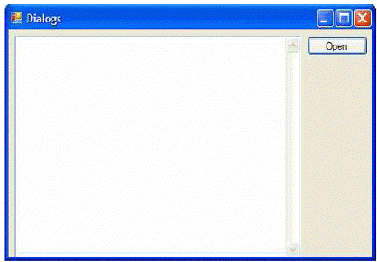
  • براي اينکه فايل مشخص شده توسط کاربر را در برنامه نمايش دهيد به يک کنترل TextBox نياز داريد. همچنين بايد يک کنترل Button نيز بر روي فرم قرار دهيد تا کاربر به وسيله آن بتواند پنجره Open را نمايش دهد . بنابراين يک کنترل TextBox و يک کنترل Button به فرم خوداضافه کرده و خاصيت هاي آن را براساس ليست زير تنظيم کنيد (شکل 6-7):
    • خاصيت Name کنترل TextBox را برابر با txtFile ، خاصيت Anchor را برابر با Top ، Bottom،Left،Right ، خاصيت Location را برابر با 8,8 ، خاصيت MultiLine را برابر با True، خاصيت ScrollBars را برابر با Vertical و خاصيت Size را برابر با 352;264 قرار دهيد .
    • خاصيت Name دکمه فرمان را برابر با btnOpen ، خاصيت Text آن را برابر با Open ، خاصيت Anchor را برابر با Right،Top و خاصيت Location را برابر با 367,8 قرار دهيد .
شکل 6-7
  • در نوار ابزار به قسمت Dialogs برويد ، کنترل FileOpenDialog را انتخاب کنيد . مشاهده مي کنيد که اين کنترل به قسمت پايين محيط طراحي Visual Studio اضافه خواهد شد . حال مي توانيد اين کنترل را در اين قسمت انتخاب کرده و خاصيت هاي مختلف آن را به وسيله پنجره Properties تنظيم کنيد .
  • به قسمت ويرايشگر کد برويد و در ابتداي کلاس مربوط به فرم يک متغير رشته اي تعريف کنيد تا نام فايل در آن ذخيره شود .

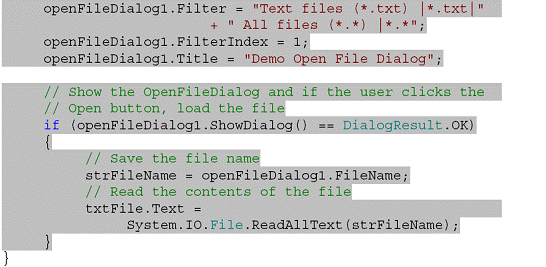
  • حال بايد کد مربوط به باز کردن کادر Open را در رويداد کليک کنترل btnOpen قرار دهيم . 
  • حال برنامه را اجرا کرده و هنگامي که فرم اصلي برنامه نمايش داده شد بر روي دکمه Open کليک کنيد تا کادر محاوره اي Open نمايش داده شود . توجه کنيد که عنوان اين کادر همانطور که در کد مشخص کرده بوديد تغيير کرده است. در جعبه ترکيبي Files of type : در پايين کادر کليک کنيد . مشاهده مي کنيد که دو نوع فيلتر براي نمايش فايل ها در نظرگرفته شده است .
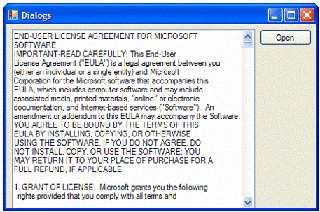
  • يکي از فيلترهاي نمايش داده شده در اين قسمت را انتخاب کنيد . سپس يک فايل متني را در ديسک مشخص کرده و بر روي دکمه Open کليک کنيد . مشاهده خواهيد کرد که همانند شکل 7-7 محتويات فايل در فرم نمايش داده خواهد شد.
  • از برنامه خارج شويد و مجددا آن را اجرا کنيد . سپس بر روي دکمه Open کليک کنيد . مشاهده خواهيد کرد که کادر Open دايرکتوري را نمايش مي دهد که در اجراي قبلي برنامه فايل را از آن انتخاب کرديد .
شکل 7-7


منوی نمایش در موبایل