|
AddExtension |
اين خاصيت مشخص مي کند که اگر کاربر پسوندي را براي فايل مشخص نکرد ، برنامه به طور اتوماتيک پسوند را به فايل اضافه کند يا نه ؟ |
|
CheckFileExist |
مشخص مي کند اگر کاربر ادرس فايلي را وارد کرد که وجود نداشت ، برنامه پيغام خطايي را نمايش بدهد يا نه ؟ |
|
CheckPathExist |
مشخص مي کند اگر کاربر ادرس مسيري را وارد کرد که وجود نداشت ، برنامه پيغام خطايي را نمايش بدهد يا نه ؟ |
|
DefaultExt |
پسوند پيش فرض را براي فايل انتخاب شده مشخص مي کند . |
|
DereferenceLinks |
با Shortcut ها استفاده مي شود و مشخص مي کند که اگر کاربر يک Shortcut را انتخاب کرد ، مسير فايل اصلي برگشت داده شود(True) و يا مسير خود فايل Shortcut به برنامه برگردد (False) . |
|
FileName |
مشخص کننده نام فايلي است که در اين پنجره انتخاب شده است . |
|
FileNames |
مشخص کننده نام فايل هايي است که در اين پنجره انتخاب شده اند. اين خاصيت از نوع فقط خواندني است. |
|
Filter |
اين خاصيت حاوي رشته اي است که براي فيلتر کردن فايل هايي که بايد در پنجره Open نمايش داده شوند به کار مي رود . به وسيله اين رشته مي توانيد ، چندين گروه فيلتر را براي اين پنجره مشخص کنيد تا در جعبه ترکيبي موجود در اين پنجره نمايش داده شوند و کاربر بتواند يکي از آن ها را انتخاب کند . |
|
FilterIndex |
مشخص کننده شماره فيلتري است که کاربر هم اکنون در اين صفحه انتخاب شده است . |
|
InitialDirectory |
مشخص کننده آدرس مسيري است که بايد در ابتدا ، در پنجره Open نمايش داده شود. |
|
MultiSelect |
مشخص مي کند آيا کاربر مي تواند چندين فايل را در اين پنجره انتخاب کند يا نه ؟ |
|
ReadOnlyChecked |
مشخص مي کند آيا قسمت ReadOnly در پنجره Open انتخاب شده است و يا نه ؟ |
|
RestoreDirectory |
تعيين مي کند آيا کادر Open بايد آدرس مسيري که قبل از بسته شدن در آن قرار داشت را برگرداند يا نه ؟ |
|
ShowHelp |
مشخص مي کند آيا دکمه Help نيز در پنجره Open نمايش داده شود يا نه؟ |
|
ShowReadOnly |
مشخص مي کند آيا امکان تعيين اين که فايل به صورت فقط خواندني باز شود براي کاربر وجود داشته باشد يا نه ؟ |
|
Title |
مشخص کننده متني است که در نوار عنوان پنجره Open نمايش داده مي شود . |
|
ValidateNames |
مشخص مي کند که آيا پنجره فقط بايد نام فايل هاي معتبر ويندوزي را قبول کند و يا هر نامي را مي تواند دريافت کند ؟ |
|
Dispose |
حافظه اشغال شده توسط اين کنترل را آزاد مي کند . |
|
OpenFile |
فايلي را که به وسيله کاربر در پنجره Open انتخاب شده است به صورت فقط خواندني باز مي کند . نام فايل به وسيله خاصيت FileName مشخص مي شود . |
|
Reset |
مقدار تمام خاصيت هاي کنترل را به حالت اوليه برمي گرداند . |
|
ShowDialog |
کادر محاوره اي پنجره Open را نمايش مي دهد . |
-
در محيط Visual Studio يک پروژه ويندوزي جديد به نام Dialogs ايجاد کنيد .
-
براي تغيير نام فرم خود ، در پنجره Solution Explorer بر روي نام فرم کليک راست کرده و از منو باز شده گزينه Rename را انتخاب کنيد . سپس نام فرم را به Dialogs.cs تغيير دهيد . با استفاده از پنجره Properties خاصيت هاي فرم را به صورت زير تغيير دهيد :
-
خاصيت Size آن را برابر 456;304 قرار دهيد .
-
خاصيت StartPosition را برابر با CenterScreen قرار دهيد .
-
خاصيت Text را برابر با Dialogs قرار دهيد .
-
-
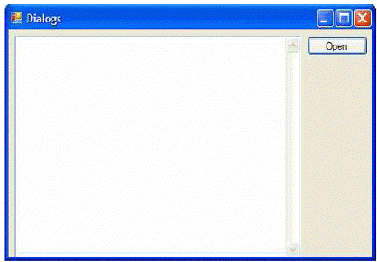
براي اينکه فايل مشخص شده توسط کاربر را در برنامه نمايش دهيد به يک کنترل TextBox نياز داريد. همچنين بايد يک کنترل Button نيز بر روي فرم قرار دهيد تا کاربر به وسيله آن بتواند پنجره Open را نمايش دهد . بنابراين يک کنترل TextBox و يک کنترل Button به فرم خوداضافه کرده و خاصيت هاي آن را براساس ليست زير تنظيم کنيد (شکل 6-7):
-
خاصيت Name کنترل TextBox را برابر با txtFile ، خاصيت Anchor را برابر با Top ، Bottom،Left،Right ، خاصيت Location را برابر با 8,8 ، خاصيت MultiLine را برابر با True، خاصيت ScrollBars را برابر با Vertical و خاصيت Size را برابر با 352;264 قرار دهيد .
-
خاصيت Name دکمه فرمان را برابر با btnOpen ، خاصيت Text آن را برابر با Open ، خاصيت Anchor را برابر با Right،Top و خاصيت Location را برابر با 367,8 قرار دهيد .
-
-
در نوار ابزار به قسمت Dialogs برويد ، کنترل FileOpenDialog را انتخاب کنيد . مشاهده مي کنيد که اين کنترل به قسمت پايين محيط طراحي Visual Studio اضافه خواهد شد . حال مي توانيد اين کنترل را در اين قسمت انتخاب کرده و خاصيت هاي مختلف آن را به وسيله پنجره Properties تنظيم کنيد .
-
به قسمت ويرايشگر کد برويد و در ابتداي کلاس مربوط به فرم يک متغير رشته اي تعريف کنيد تا نام فايل در آن ذخيره شود .

- حال بايد کد مربوط به باز کردن کادر Open را در رويداد کليک کنترل btnOpen قرار دهيم .

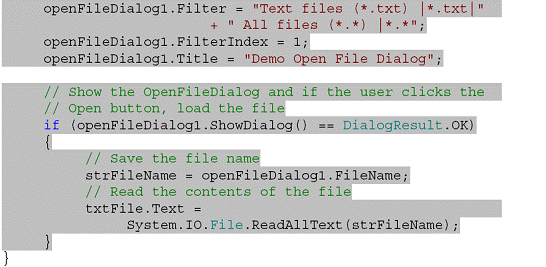
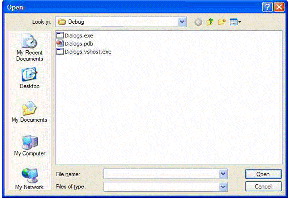
- حال برنامه را اجرا کرده و هنگامي که فرم اصلي برنامه نمايش داده شد بر روي دکمه Open کليک کنيد تا کادر محاوره اي Open نمايش داده شود . توجه کنيد که عنوان اين کادر همانطور که در کد مشخص کرده بوديد تغيير کرده است. در جعبه ترکيبي Files of type : در پايين کادر کليک کنيد . مشاهده مي کنيد که دو نوع فيلتر براي نمايش فايل ها در نظرگرفته شده است .
-
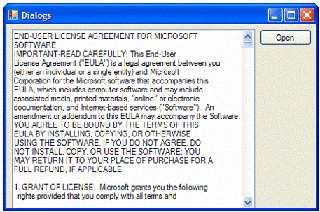
يکي از فيلترهاي نمايش داده شده در اين قسمت را انتخاب کنيد . سپس يک فايل متني را در ديسک مشخص کرده و بر روي دکمه Open کليک کنيد . مشاهده خواهيد کرد که همانند شکل 7-7 محتويات فايل در فرم نمايش داده خواهد شد.
-
از برنامه خارج شويد و مجددا آن را اجرا کنيد . سپس بر روي دکمه Open کليک کنيد . مشاهده خواهيد کرد که کادر Open دايرکتوري را نمايش مي دهد که در اجراي قبلي برنامه فايل را از آن انتخاب کرديد .