|
AddExtension |
مشخص مي کند که اگر کاربر پسوند فايل را تعيين نکرد ، برنامه به طور اتوماتيک پسوند را به فايل اضافه کند. |
|
CheckFileExist |
مشخص مي کند اگر کاربر نام فايلي را مشخص کرد که در ديسک وجود داشت ، پيغام هشداري نمايش داده شود يا نه ؟ اين مورد معمولا هنگامي که کاربر بخواهد فايل را بر روي يک فايل موجود بنويسد کاربرد دارد . |
|
CheckPathExist |
مشخص مي کند اگر کاربر آدرس فايلي را مشخص کرد که در ديسک وجود نداشت ، پيغام هشداري نمايش داده شود يا نه ؟ |
|
CreatePrompt |
مشخص مي کند اگر کاربر فايلي را مشخص کرد که وجود نداشت ، براي ايجاد آن فايل از کاربر سوال شود يا نه ؟ |
|
DefaultExt |
پسوند پيش فرض را در اين کادر مشخص مي کند . |
|
DereferenceLinks |
مشخص ميکند اگر کاربر يک Shortcut را انتخاب کرد، آدرس فايل اصلي که Shortcut به آن اشاره مي کند برگشته شود و يا آدرس خود فايل Shortcut به برنامه برگردد . |
|
FileName |
نام فايلي را که در کادر توسط کاربر مشخص شده است را بر مي گرداند . اين خاصيت به صورت فقط خواندني است . |
|
FileNames |
نام فايل هايي که در کادر توسط کاربر انتخاب شده است را بر مي گرداند. اين خاصيت که شامل يک آرايه رشته اي است نيز به صورت فقط خواندني است . |
|
Filter |
اين خاصيت حاوي رشته اي است که براي فيلتر کردن فايلهايي که بايد در پنجره Save نمايش داده شوند به کار مي رود . به وسيله اين رشته مي توانيد، چندين گروه فيلتر را براي اين پنجره مشخص کنيد تا در جعبه ترکيبي موجود در اين پنجره نمايش داده شوند و کاربر بتواند يکي از آنها را انتخاب کند . |
|
FilterIndex |
مشخص کننده انديس فيلتري است که هم اکنون در کادر محاوره اي انتخاب شده است. |
|
InitialDirectory |
مشخص کننده آدرس دايرکتوري است که بايد در ابتدا ، در پنجره Save نمايش داده شود . |
|
OverwritePrompt |
مشخص مي کند اگر کاربر خواست فايل را بر روي فايل ديگري ذخيره کند ، پيغام هشدار به کاربر نمايش داده شود يا نه ؟ |
|
ResotreDirectory |
تعيين مي کند آيا کادر Save بايد آدرس دايرکتوري را که قبل از بسته شدن در آن قرار داشت ، برگرداند يا نه ؟ |
|
ShowHelp |
مشخص مي کند که آيا دکمه Help نيز در پنجره Open نمايش داده شود يا نه؟ |
|
Title |
مشخص کننده متني است که در نوار عنوان پنجره Open نمايش داده مي شود . |
|
ValidateNames |
مشخص مي کند که آيا پنجره فقط بايد نام فايل هاي معتبر ويندوزي را قبول کند و يا هر نامي را بتواند دريافت کند ؟ |
- برنامه Dialogs را که در قسمت قبل ايجاد کرده بوديم ، مجددا باز کنيد .
- در فرم اصلي برنامه کنترل Button ديگري اضافه کرده و خاصيت هاي آن را برابر با ليست زير قرار دهيد .
- در جعبه ابزار به قسمت Dialogs برويد و بر روي کنترل SaveFileDialog دوبار کليک کنيد . به اين ترتيب يک کنترل SaveFileDialog در قسمت پايين طراحي فرم قرار مي گيرد .
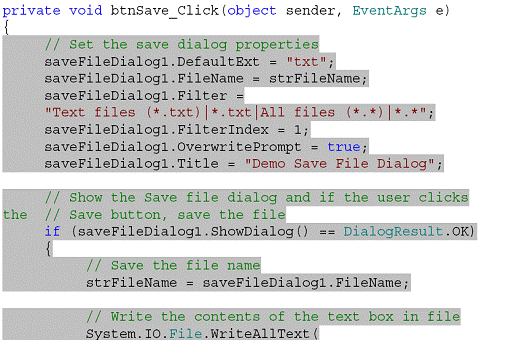
- بر روي دکمه btnSave دوبار کليک کنيد تا متد مربوط به رويداد کليک آن ايجاد شود . سپس کد زير را در آن متد وارد کنيد :

-
در اين مرحله مي توانيد برنامه خود را تست کنيد ، بنابراين پروژه را اجرا کرده و متن ساده اي را داخل آن وارد کنيد .سپس بر روي دکمه Save کليک کنيد. مشاهده خواهيد کرد که کادر محاوره اي Save نمايش داده خواهد شد .
-
نامي را براي فايل انتخاب کرده و بر روي دکمه OK کليک کنيد. به اين ترتيب متن داخل TextBox در فايلي با نام و مسيري که مشخص کرده بوديد ذخيره مي شود . براي امتحان اين مورد مي توانيد با کليک کردن بر روي دکمه Open فايل ايجاد شده را مجددا در برنامه باز کرده و مشاهده کنيد .
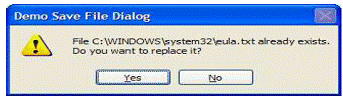
- براي تست عملکرد خاصيتOverwritePrompt در کنترل SaveFileDialog متن ديگري را در TextBox وارد کرده و بر روي دکمه Save کليک کنيد . مجددا مسير و نام فايل قبلي را براي ذخيره فايل جديد وارد کنيد . مشاهده خواهيد کرد که پيغامي همانند شکل 8-7 نمايش داده مي شود . در صورتيکه بر روي گزينه Yes کليک کنيد فايل قبلي پاک مي شودو فايل جديد به جاي آن قرار مي گيرد. اگر بر روي گزينه No کليک کنيد ، به کادر Save بر مي گرديد تا نام ديگري را براي فايل انتخاب کنيد .
|
AllowScriptChange |
مشخص مي کند آيا کاربر مي تواند با استفاده از قسمت Script کادر ، مجموعه کارکترهاي جداي از آنچه در قسمت Script مشخص شده است را انتخاب کند يا نه ؟ |
|
Color |
رنگ فونت انتخاب شده را مشخص مي کند . |
|
Font |
سايز فونت انتخاب شده را مشخص مي کند . |
|
FontMustExist |
مشخص مي کند اگر کاربر نام فونتي را انتخاب کرد که وجود نداشت ، کادر پيغامي براي خطا نمايش داده شود يا نه ؟ |
|
MaxSize |
حداکثر اندازه اي که کاربر مي تواند براي فونت انتخاب کند رامشخص مي کند. |
|
MinSize |
حداقل اندازه اي که کابر مي تواند براي فونت انتخاب کند را مشخص مي کند . |
|
ShowApply |
مشخص مي کند کادر محاوره اي که نمايش داده مي شود بايد داراي دکمه Applay نيز باشد يا نه ؟ |
|
ShowColor |
مشخص مي کند در کادر فونت امکان انتخاب رنگ نيز وجود داشته باشد يا نه ؟ |
|
ShowEffects |
مشخص مي کند آيا کادر فونت بايد داراي قسمتي براي تعيين خط دار بودن، زير خط دار بودن و يا انتخاب رنگ متن توسط کاربر باشد يا نه ؟ |
|
ShowHelp |
مشخص مي کند آيا کادر فونت داراي دکمه فرمان Help باشد يا نه ؟ |
- مجددا پروژه Dialogs را باز کنيد .
-
در قسمت طراحي فرم ، کنترل Button ديگري به فرم اضافه کرده و خاصيت هاي آن را مطابق ليست زير تعيين کنيد :
-
خاصيت Name را برابر با btnFont قرار دهيد .
-
خاصيت Anchor را برابر با Right، Top قرار دهيد .
-
خاصيت Location را برابر با 367;68 قرار دهيد .
-
خاصيت Text را برابر با Font قرار دهيد .
-
-
براي نمايش کادر فونت بايد يک کنترل FontDialog بر روي فرم قرار دهيد. براي اين کار در جعبه ابزار به قسمت Dialogs برويد و در آنجا بر روي کنترل FontDialog دوبار کليک کنيد . به اين صورت يک کنترل FontDialog در قسمت پايين محيط طراحي در Visual Studio اضافه خواهد شد .
- بر روي دکمه btnFont دوبار کليک کنيد تا متد مربوط به رويداد کليک آن ايجاد شود . سپس کد زير را به آن متد اضافه کنيد .
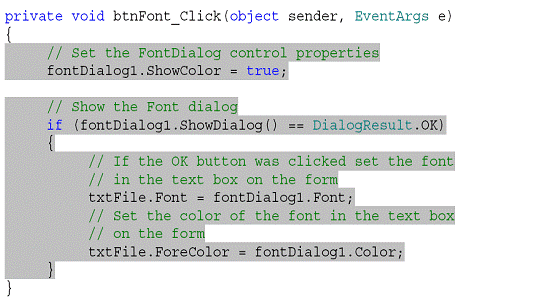
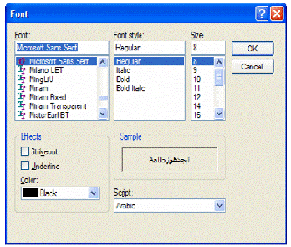
- برنامه را اجرا کنيد . هنگامي که فرم برنامه نمايش داده شد بر روي دکمه Font کليک کنيد تا کادر محاوره اي Font همانند شکل 9-7 نمايش داده شود .فونت و رنگ جديدي را براي TextBox انتخاب کرده و بر روي دکمه OK کليک کنيد .
-
حال چندين خط متن را در فرم وارد کنيد . مشاهده خواهيد کرد که متن با فونت و رنگ جديد نوشته خواهد شد .
-
همچنين اگر فايلي را با استفاده از دکمه Open باز کنيد ، فونت و رنگ جديد در آن اعمال مي شود .