|
AllowFullOpen |
مشخص مي کند که آيا کاربر مي تواند از قسمت CustomColor نيز براي تعريف رنگ جديد استفاده کند يا نه ؟ در صورتي که مقدار اين گزينه False باشد ،دکمه فرمان Define Custom Colors غير فعال خواهد بود. |
|
AnyColor |
مشخص مي کند که آيا کادر محاوره اي تمام رنگ هاي موجود را به عنوان رنگ هاي ابتدايي نمايش دهد يا نه ؟ |
|
Color |
رنگي که در کادر به وسيله کاربر انتخاب شده است را مشخص مي کند . |
|
CustomColors |
مجموعه رنگ هايي را که در بخش Custom Color کادر نمايش داده مي شود را مشخص مي کند . |
|
FullOpen |
مشخص مي کند که هنگام نمايش داده شدن کادر Color قسمت Custom Color هم به صورت پيش فرض ديده شود يا نه ؟ |
|
ShowHelp |
مشخص مي کند که دکمه فرمان Help در کادر Color نمايش داده شود يا نه ؟ |
- پروژه Dialogs را باز کرده و به قسمت طراحي فرم مربوط به Form1 برويد .
-
با استفاده از جعبه ابزار يک کنترل Button بر روي فرم قرار داده و خاصيت هاي آن را مطابق با مقادير زير تنظيم کنيد :
-
خاصيت Name آن را برابر با btnColor قرار دهيد.
-
خاصيت Anchor آن را برابر با Right، Top قرار دهيد.
-
خاصيت Location آن را برابر با 367;98 قرار دهيد .
-
خاصيت Text آن را برابر با Color قرار دهيد.
-
-
سپس با استفاده از قسمت جعبه ابزار Dialogs يک کنترل ColorDialog به برنامه اضافه کنيد .اين کنترل به قسمت پايين طراحي فرم اضافه خواهد شد .
- بر روي دکمه btnColor دوبارکليک کرده تا متد مربوط به رويداد Click آن ايجاد شود . سپس کد زير را به آن اضافه کنيد :
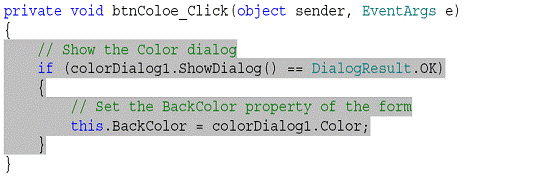
- برنامه را اجرا کنيد .هنگامي که فرم برنامه نمايش داده شد ، برروي دکمه Color کليک کنيد تا کادر محاوره اي Color نمايش داده شود .در اين کادر يکي از رنگ هاي ابتدايي را انتخاب کرده و يا روي دکمه Define Custom Color کليک کرده و رنگي را از آن قسمت انتخاب کنيد . سپس روي دکمه Ok کليک کنيد .
- با کليک بر روي دکمه Ok در کادر Color رنگ زمينه فرم با رنگي که در کادر انتخاب کرده بوديد تعويض مي شود .
- همانند کادر Font نيازي نيست که قبل از نمايش فرم ،خاصيت Color را برابر رنگ انتخاب شده در مرحله قبلي قرار دهيد . زيرا کنترل ColorDialog خود مقدار رنگي که آخرين بار توسط کاربر انتخاب شده است را نگهداري مي کند .
|
AllowPrintToFile |
مشخص مي کند آيا در کادر گزينه Print To File فعال باشد يا نه ؟ |
|
AllowSelection |
مشخص مي کند در کادر ، دکمه راديويي Selection فعال باشد يا نه ؟ |
|
AllowSomePages |
مشخص مي کند در کادر ، دکمه راديويي Pages فعال باشد يا نه ؟ |
|
Document |
مشخص کننده سندي است که براي چاپ استفاده مي شود . |
|
PrinterSettings |
تنظيماتي که در کادر براي چاپگرانتخابي اعمال مي شود را نگهداري مي کند . |
|
PrintToFile |
مشخص مي کند آيا گزينه Print To File انتخاب شده است يا نه ؟ |
|
ShowHelp |
مشخص مي کند آيا دکمه فرمان Help در کادر نمايش داده شود يا نه ؟ |
|
ShowNetwork |
مشخص مي کند دکمه فرمان Network در کادر Print نمايش داده شود يا نه ؟ |
- در محيط Visual Studio پروژه Dialogs را باز کنيد .
-
با استفاده از جعبه ابزار کنترل Button ديگري را بر روي فرم قرار داده و خاصيت هاي آن را مطابق ليست زير تنظيم کنيد :
-
خاصيت Name را برابر با btnPrint قرار دهيد .
-
خاصيت Anchor را برابر با Right،Top قرار دهيد .
-
خاصيت Location را برابر با 367;128 قرار دهيد .
-
خاصيت Text را برابر با Print قرار دهيد .
-
-
در جعبه ابزار به قسمت Printing برويد و بر روي کنترل PrintDialog دوبار کليک کنيد تا بر روي فرم قرار گيرد. مشاهده خواهيد کرد که اين کنترل نيز همانند کادرهاي قبلي در پايين قسمت طراحي فرم قرار مي گيرد .
- به قسمت ويرايشگر کد برويد و با استفاده از راهنماي using فضاي نام هاي زير را به برنامه اضافه کنيد :

- حال متغيرهاي زير را به صورت عمومي در ابتدا کلاس مربوط به فرم برنامه تعريف کنيد :

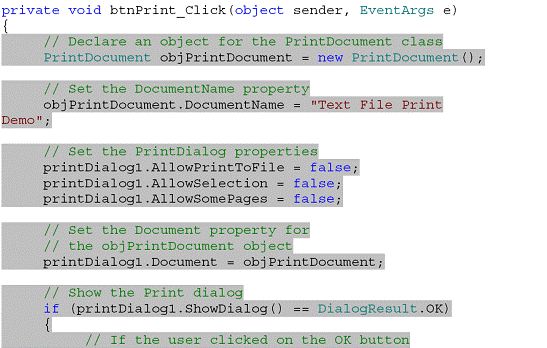
- به قسمت طراحي فرم برگرديد و بر روي دکمه btnPrint دوبار کليک کنيد تا متد مربوط به رويداد کليک آن ايجاد شود . سپس کد زير را در اين متد وارد کنيد :
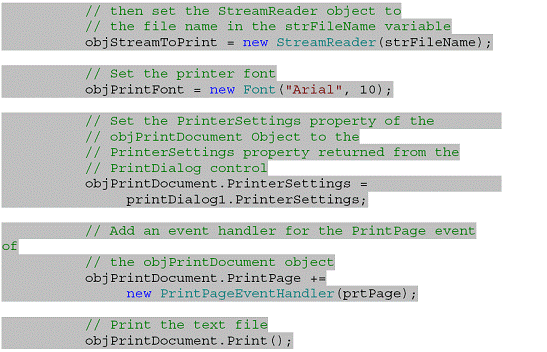

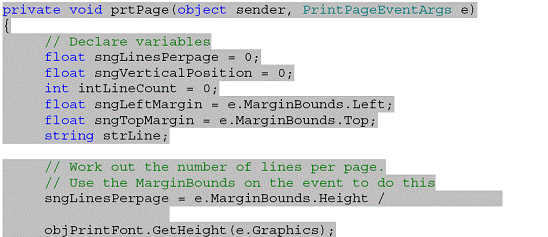
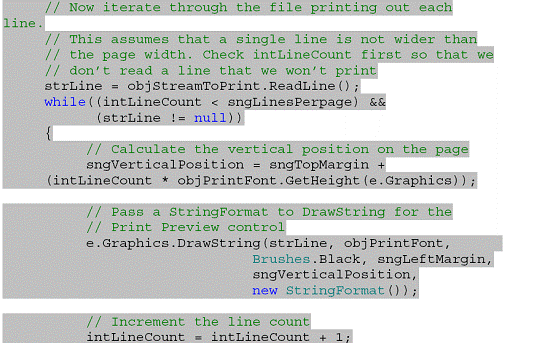
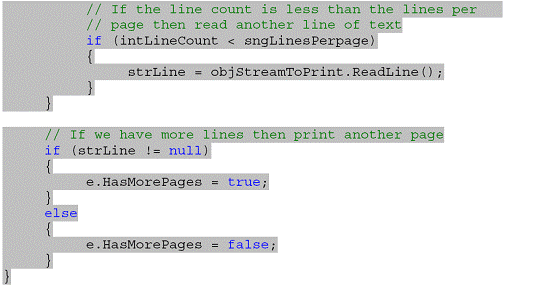
- سپس متد زير را در قسمت ويرايشگر کد وارد کنيد :
-
حال مي توانيد عملکرد کدهاي اين قسمت را مشاهده کنيد . بنابراين برنامه را اجرا کنيد .
-
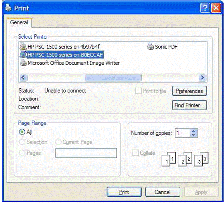
در فرم اصلي برنامه روي دکمه Open کليک کنيد و فايلي را باز کنيد تا محتويات آن در فرم نمايش داده شود . سپس بر روي دکمه Print کليک کنيد تا کادر محاوره اي Print همانند شکل 10-7نمايش داده شود . توجه کنيد که در اين کادر گزينه هاي Print To File ، Selection و Pages غيرفعال هستند . دليل غيرفعال بودن اين قسمت ها به خاطر اين است که قبل از فراخواني تابع ShowDialog خاصيت هاي AllowPrintToFile، AllowSelection و AllowSomePages را برابر False قرار داديم .