

بعضي از مواقع ممکن است در برنامه نياز داشته باشيد به کاربر اجازه دهيد که به جاي انتخاب يک فايل ، يک فولدر را مشخص کند . براي مثال ممکن است بخواهيد کاربر فولدري را براي ذخيره فايل هاي پشتيبان و يا فولدري را براي ذخيره فايل هاي موقتي برنامه مشخص کند . در اين مواقع مي توانيد با استفاده از کنترل FolderBrowserDialog ، کادر استاندارد Browse For Folder را در برنامه نمايش دهيد . اين کادر فقط فولدرهاي موجود در کامپيوتر را نمايش مي دهد و به واسطه آن کاربر مي تواند فولدري را در برنامه مشخص کند . همانند تمام کادرهاي ديگر ، اين کادر نيز هم مي تواند به صورت کنترل مورد استفاده قرار بگيرد و هم به صورت يک کلاس . شکل 11-7 يک کادر FolderBrowser را بدون تنظيم خاصيت هاي آن (با مقادير پيش فرض خاصيت ها) نمايش مي دهد . توجه کنيد که در قسمت پايين فرم يک دکمه فرمان Make New Folder وجود دارد که به کاربر اجازه مي دهد فولدر جديدي را ايجاد کند .
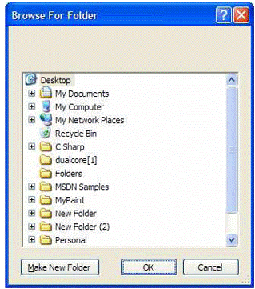
شکل 11-7
|
Description |
مشخص کننده متني است که به عنوان توضيح در کادر نمايش داده مي شود . |
|
RootFolder |
مشخص کننده آدرس فولدري است که به صورت پيش فرض بايد در کادر نمايش داده شود . |
|
SelectedPath |
مشخص کننده آدرس مسيري است که به وسيله کاربر انتخاب شده است . |
|
ShowNewFolderButton |
مشخص مي کند آيا دکمه Make New Folder در کادر نمايش داده شود يا نه ؟ |
-
به قسمت طراحي فرم در پروژه Dialogs برگرديد .
-
با استفاده از جعبه ابزار کنترل Button ديگري را به فرم برنامه اضافه کرده و خاصيت هاي آن را بر طبق ليست زير تنظيم کنيد .
-
خاصيت Name را برابر btnBrowse قرار دهيد .
-
خاصيت Text را برابر Browse قرار دهيد.
-
خاصيت Location را برابر 367;158 قرار دهيد .
-
خاصيت Anchor را برابر Top,Right قرار دهيد .
-
-
در جعبه ابزار به قسمت Dialogs برويد و بر روي کنترل FolderBrowserDialog دوبار کليک کنيد . مشاهده خواهيد کرد که اين کنترل نيز همانند کنترل هاي قبلي به قسمت پايين بخش طراحي فرم اضافه خواهد شد .
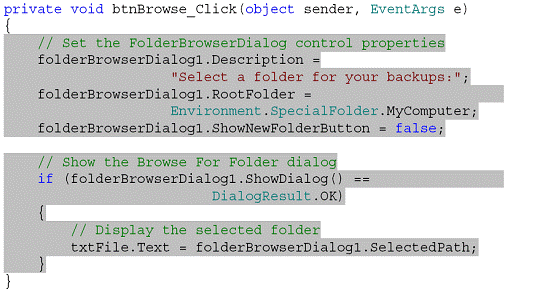
- بر روي دکمه btnBrowser دوبار کليک کنيد تا متد مربوط به رويداد Click آن ايجاد شود. سپس کد زير را در آن متد وارد کنيد :
-
برنامه را اجرا کنيد .
- هنگامي که فرم برنامه نمايش داده شد ، روي دکمه Browse کليک کنيد . کادر Browse For Folder همانند شکل 12-7 نمايش داده خواهد شد .
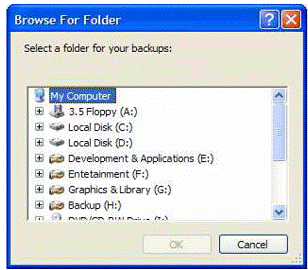
شکل 12-7
- فولدري را در کامپيوتر مشخص کرده و روي دکمه Ok کليک کنيد .مشاهده خواهيد کرد که آدرس کامل فولدر مشخص شده همانند شکل 13-7 در فرم نمايش داده خواهد شد .
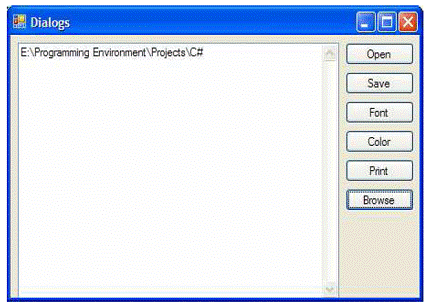
شکل 13-7